Introducción

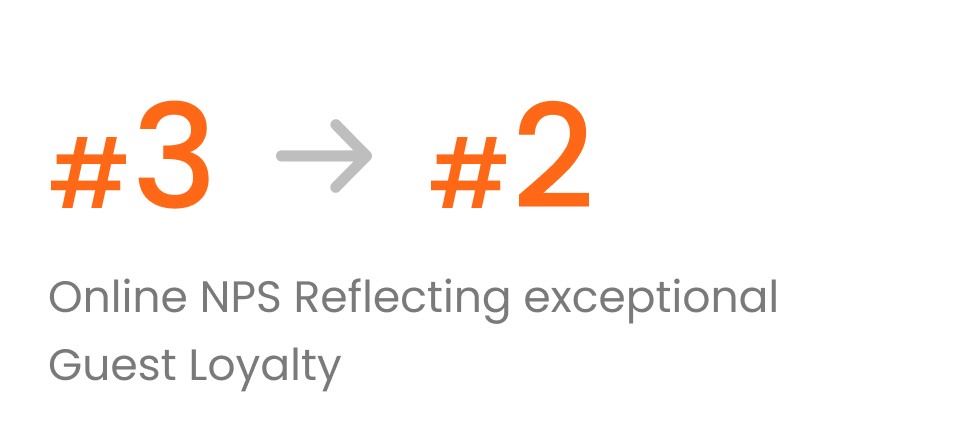
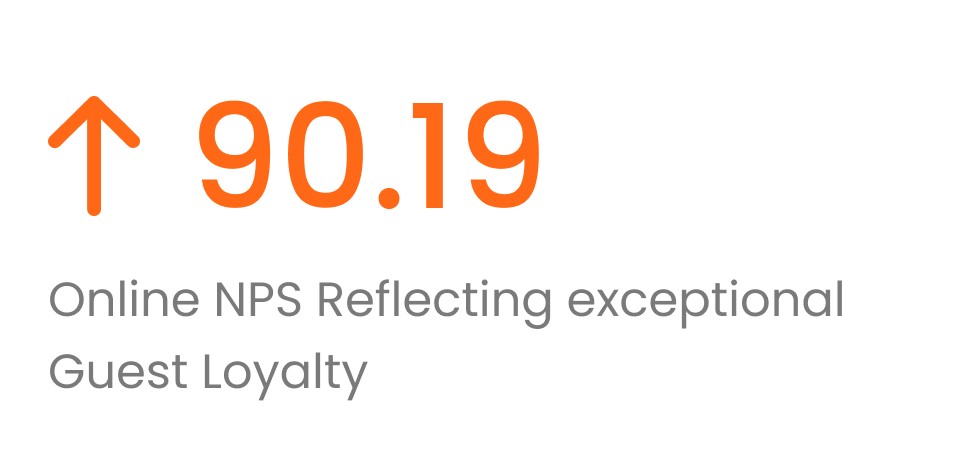
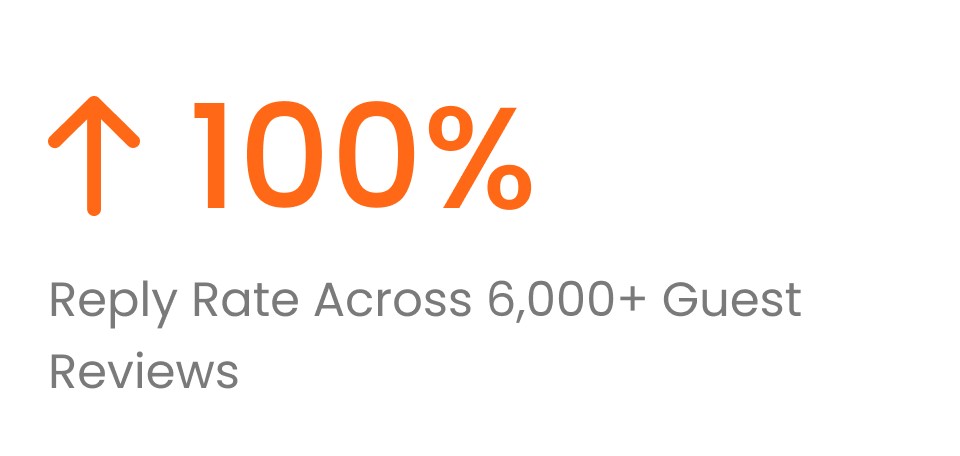
"KePSLA has completely changed how we understand our guests. Across our 80+ properties, we now have one unified view of sentiment, reviews, and service gaps — in real time. The AI doesn't just surface feedback, it tells us what to do next. It's become an essential part of how our marketing team drives reputation and retention."
Jitin Rawat, Vice President Marketing, Bloom Hotels
Editando Contenido
Puedes elegir configurar diferentes tipos de campos de entrada dependiendo de tu contenido. Por ejemplo, un blog podría tener un título, un slug y un campo largo para contenido formateado. Estos pueden ser diferentes para un directorio de productos o un blog de fotos, donde puede que necesites añadir un campo de imagen. Para editar los campos que tendrá cada elemento del CMS, haz clic en cualquiera de los títulos de las columnas. Esto activará un modal para añadir nuevos campos, donde también puedes reorganizar los campos o modificar o eliminar los existentes.
Añadiendo Contenido al Lienzo
Después de configurar el contenido, vuelve al lienzo. Tus colecciones son accesibles desde el menú Insertar. Abre el menú Insertar, navega a la sección Contenido del CMS y arrastra y suelta tu colección en el lienzo. Esto añadirá una pila especial con capas conectadas a tus datos. Desde aquí, puedes editar las propiedades visuales a la derecha, tal como lo harías con una pila normal.
Añadir una Página con Contenido
Si deseas añadir una página en su lugar que se llenará automáticamente con datos del CMS, navega al panel izquierdo. Una vez que estés en la pestaña Páginas, haz clic en el botón + al lado de la sección CMS. Si añades la página Índice, se añadirá una página con una lista de todos los elementos de tu colección. Si añades la página Detalle, se te presentará una página con contenido de tus elementos individuales.
Nota: Si elegiste añadir los datos de muestra, se añadirá una nueva página de detalle llamada /blog a tu sitio web, y encontrarás la pila de contenido añadida en la página para ti.
La página de detalle mostrará el contenido extraído de la primera entrada de la colección por defecto. Para previsualizar otros elementos en la colección, cambia el contenido seleccionando un elemento diferente del menú desplegable.
Impact