Iniziare

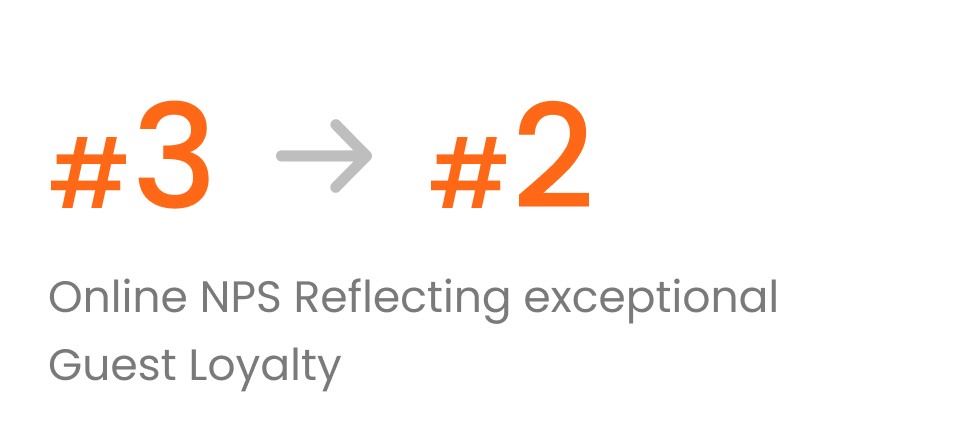
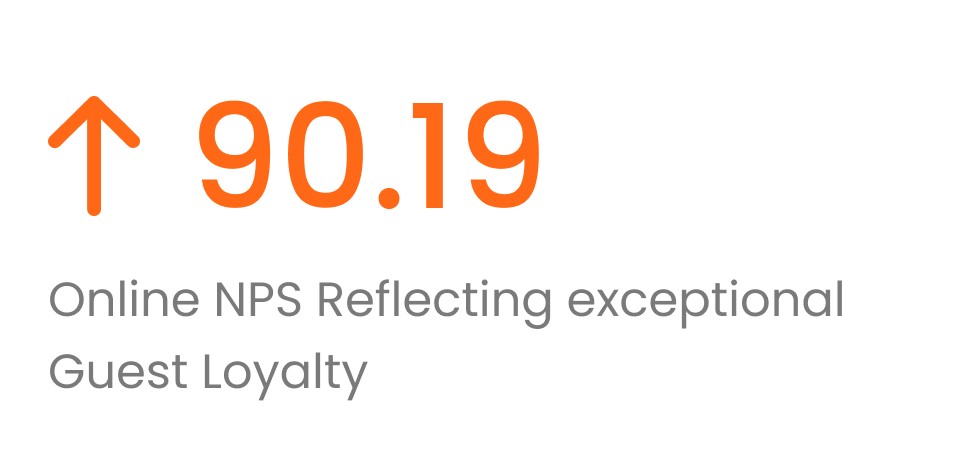
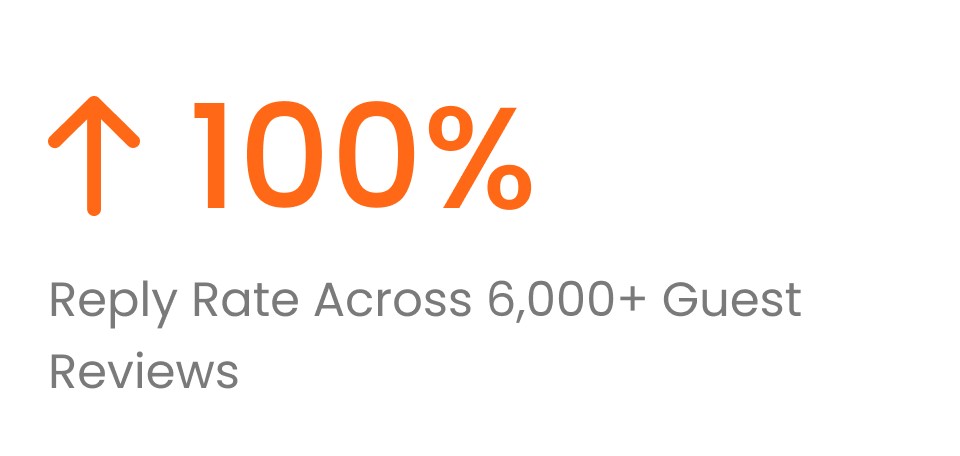
"KePSLA has completely changed how we understand our guests. Across our 80+ properties, we now have one unified view of sentiment, reviews, and service gaps — in real time. The AI doesn't just surface feedback, it tells us what to do next. It's become an essential part of how our marketing team drives reputation and retention."
Jitin Rawat, Vice President Marketing, Bloom Hotels
Modifica Contenuto
Puoi scegliere di impostare diversi tipi di campi di input a seconda del tuo contenuto. Ad esempio, un blog potrebbe avere un titolo, uno slug e un campo di contenuto lungo e formattato. Questi potrebbero essere diversi per un elenco di prodotti o un blog di foto, dove potresti dover aggiungere un campo immagine. Per modificare i campi che ogni elemento del CMS avrà, fai clic su uno dei titoli delle colonne. Questo attiverà un modulo per aggiungere nuovi campi, dove puoi anche riordinare i campi o modificare o eliminare quelli esistenti.
Aggiungere Contenuto al Canvas
Dopo aver impostato il contenuto, torna al canvas. Le tue collezioni sono accessibili dal menu Inserisci. Apri il menu Inserisci, vai alla sezione Contenuto CMS e trascina la tua collezione sul canvas. Questo aggiungerà una pila speciale con livelli connessi ai tuoi dati. Da qui, puoi modificare le proprietà visive a destra, proprio come faresti con una normale Stack.
Aggiungi una Pagina con Contenuto
Se desideri aggiungere invece una pagina che sarà automaticamente popolata con dati dal CMS, vai al pannello di sinistra. Una volta che sei nella scheda Pagine, fai clic sul pulsante + accanto alla sezione CMS. Se aggiungi la pagina Indice, verrà aggiunta una pagina con un elenco di tutti gli elementi della tua collezione. Se aggiungi la pagina Dettaglio, ti verrà presentata una pagina con contenuti dei tuoi singoli articoli.
Nota: Se hai scelto di aggiungere i dati di esempio, verrà aggiunta al tuo sito web una nuova pagina di dettaglio chiamata /blog, e troverai la pila di contenuti aggiunta nella pagina per te.
La pagina di dettaglio mostrerà contenuti estratti dal primo elemento della collezione per impostazione predefinita. Per visualizzare altri elementi nella collezione, cambia il contenuto selezionando un elemento diverso dal menu a discesa.
Impact